Albumi
Tab Albumi ti pokazuje sve albume koje aplikacija prati. Otvaranjem albuma vidiš listu sličica koje ga čine, zajedno sa detaljima poput broja, retkosti i finiša.
Kako da pronađeš album
- Otvori tab Albumi u glavnoj navigaciji.
- Pretraži po imenu albuma ili upotrebi filtere:
- Tip — sličice, kartice, magneti i slično.
- Tema — fudbal, anime, filmovi i druge tematske kategorije.
- Izdavač — kompanija koja je objavila album.
- Sortiraj listu — Po nazivu, Po godini ili Najnovije.
- Tapni karticu albuma da otvoriš njegove detalje.
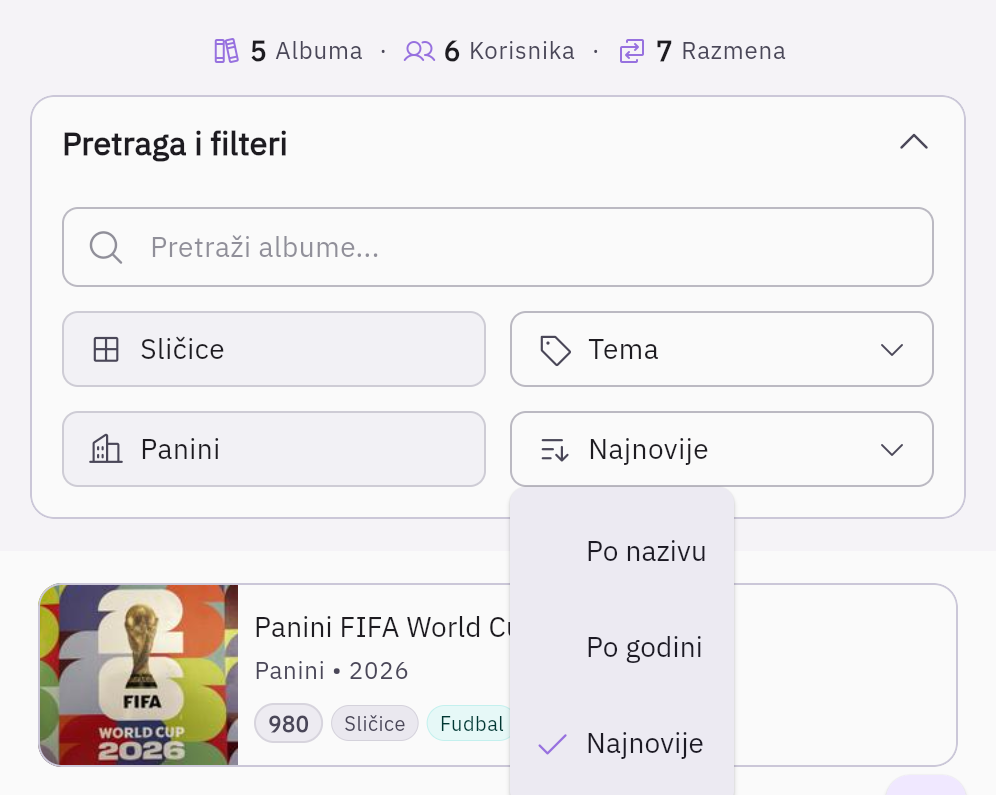
Ako filteri ne vraćaju rezultate, probaj da ih obrišeš ili promeniš jednu po jednu opciju — često je dovoljno da skineš samo jedan filter.
Šta vidiš u albumu
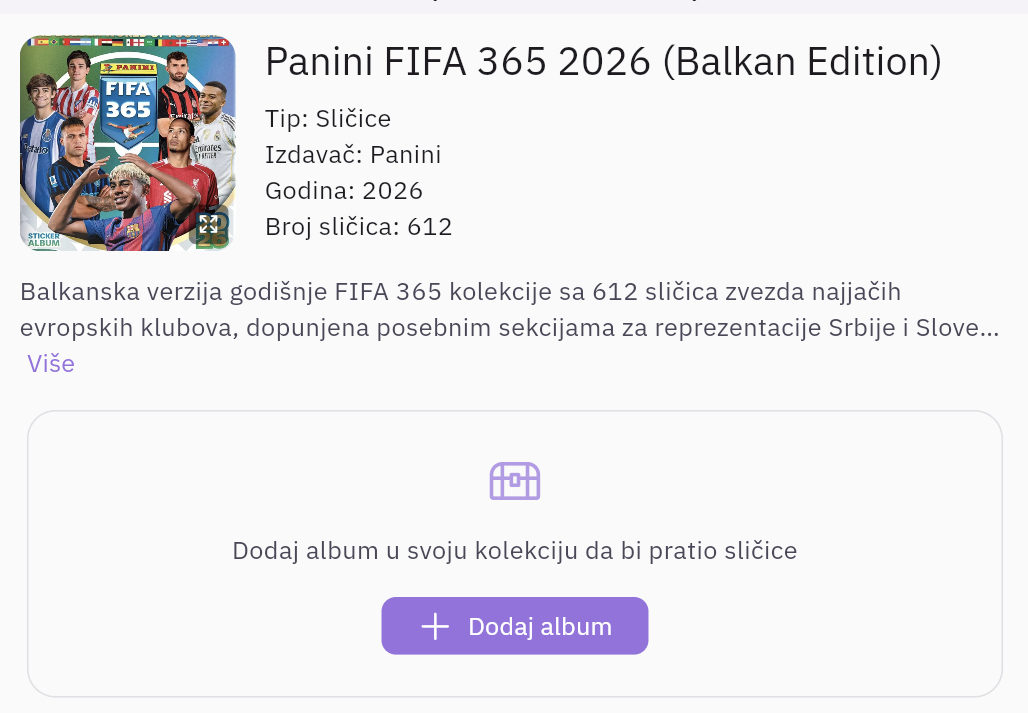
Detalji albuma pokazuju:
- Naslov, izdavača, godinu i temu.
- Broj sličica koje album sadrži.
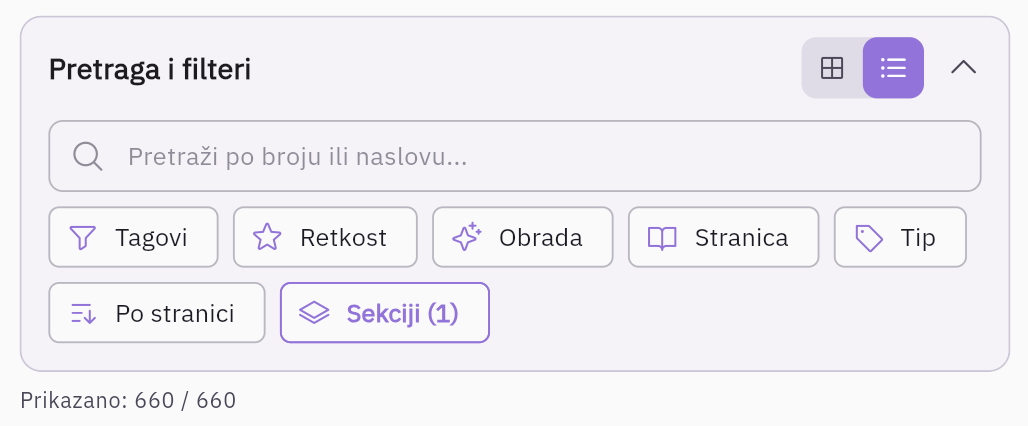
- Listu ili rešetku svih sličica (prebacuješ prikaz dugmetom), sa opcijama za pretragu, filtere, sortiranje i grupisanje (po sekciji, abecedi ili stranici).
- Tap na sličicu otvara njene detalje — broj, retkost, finiš i koliko korisnika je traži.
Ako album još nije u tvojoj kolekciji, na vrhu njegovih detalja vidiš dugme Dodaj album koje ga odmah dodaje — odatle počinje tvoja kolekcija.
Kako se povezuje sa razmenom
Pregled kataloga ti pomaže da:
- Otkriješ koje albume kolekcionari aktivno popunjavaju.
- Vidiš koliko sličica jedan album ima pre nego što odlučiš da ga pratiš.
- Lakše dogovoriš razmenu — u prepisci možeš da uputiš sagovornika na konkretan album i sličicu.
Ako nešto pođe po zlu
- Lista je prazna — proveri filtere; često je razlog uska kombinacija (npr. Tip + Tema + Izdavač). Probaj da ih obrišeš jedan po jedan.
- Slika sličice se ne učitava — povuci listu prema dole da osvežiš. Ako se ponavlja, proveri internet vezu.
- Link na sličicu vodi u prazan ekran — moguće je da je album obrisan ili je link zastareo. Otvori tab Albumi i pretraži ručno.
Za sve što ne uspeš da rešiš sam, javi se na Podršku.